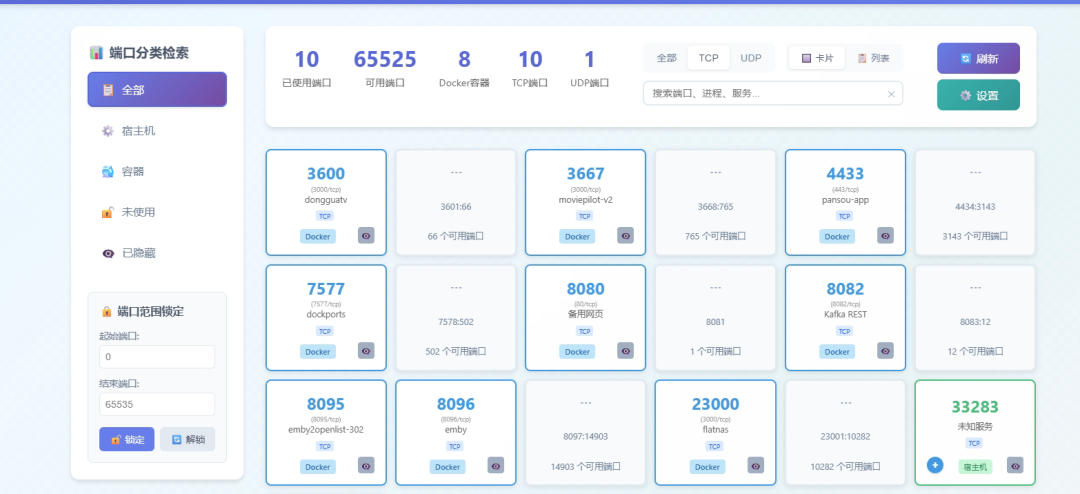
今天给大家介绍一款现代化的 Docker 容器端口监控与可视化工具,它把原本零散、复杂的端口信息,全部“摊平”在一个清爽直观的界面中,让你一眼就能看清当前系统的端口使用情况
✨ 核心功能亮点
Docker 集成:通过 Docker API 实时监控容器端口映射
系统监控:基于 netstat 获取主机端口占用情况
可视化展示:卡片式 UI,直观展示端口分布
实时刷新:支持手动/自动刷新端口状态
响应式设计:电脑、手机都能流畅使用
智能排序:端口自动排列,空闲区间一目了然
来源标识:清晰区分 Docker 与系统服务端口
端口隐藏:支持隐藏不常用端口,界面更清爽
批量操作:一键隐藏/恢复指定端口范围
虚拟端口:隐藏端口以虚线样式展示
实时同步:操作后即时更新,无需刷新页面
飞牛 Docker部署
1️⃣ 我们需要先创建一个文件夹路径,这个文件夹储存我们的docker-Compose.yml的文件和配置文件
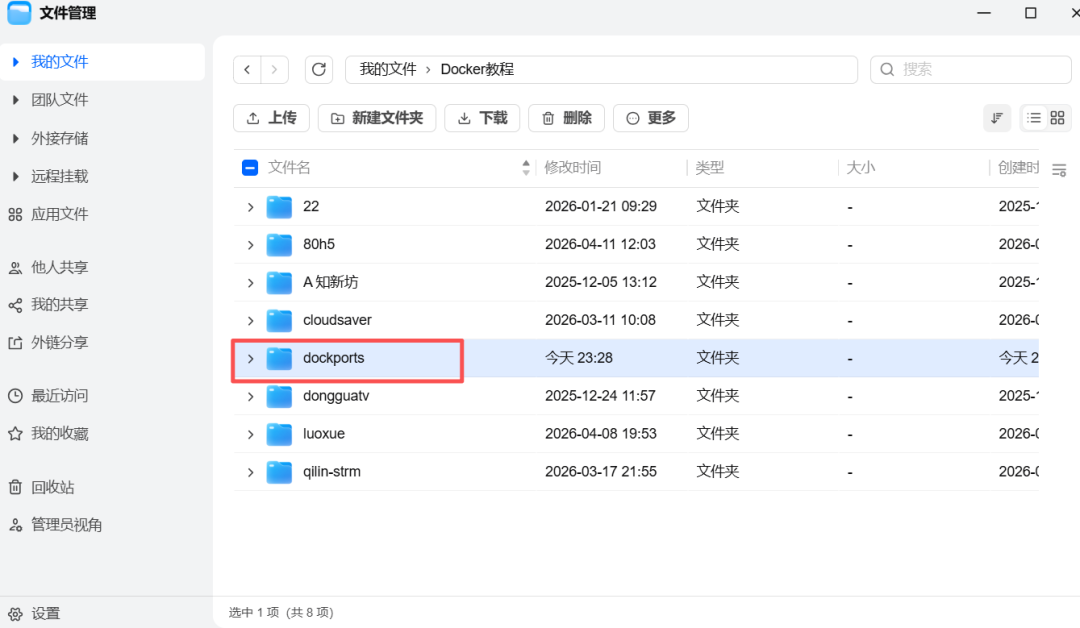
2️⃣ 桌面打开Docker,点击侧栏 Compose -> 新增项目 -> 输入项目名称 -> 设置路径选择前面第1️⃣步创建的文件夹 ->创建docker-compose.yml把下面代码复制进去,点击完成 直至构建完成
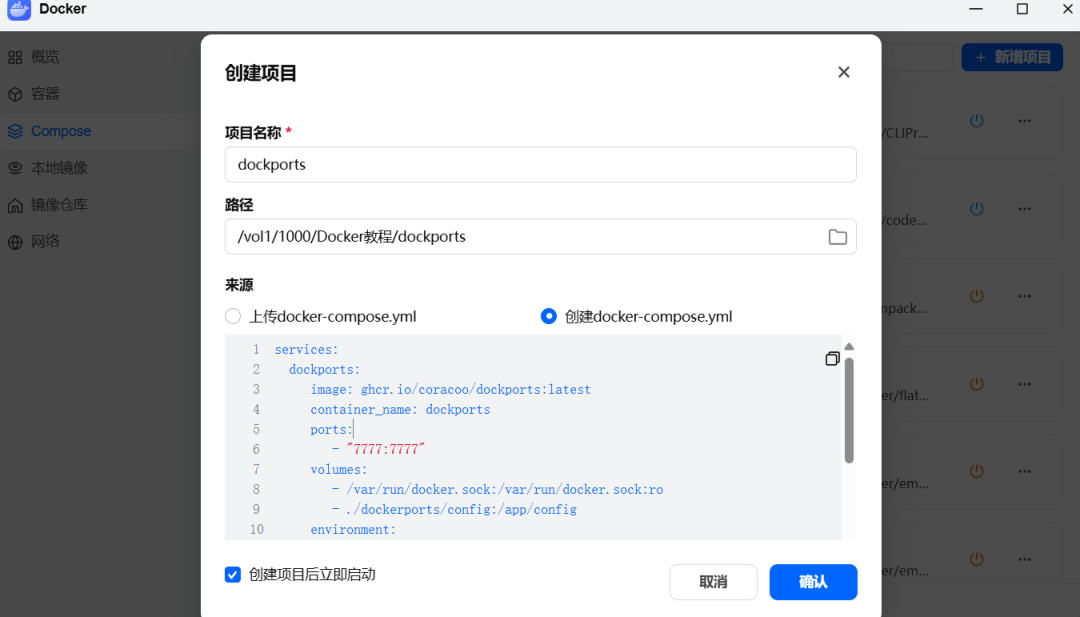
🐳Docker Compose 部署代码(x86、arm)
services:
  dockports:
    image: zhixinfang/dockports:latest
    container_name: dockports
    ports:
      - "7577:7577"
    volumes:
      - /var/run/docker.sock:/var/run/docker.sock:ro
      - ./dockerports/config:/app/config
    environment:
      DOCKPORTS_PORT: 7577
    restart: unless-stopped
    logging:
      driver: json-file
      options:
        max-size: "10m"
        max-file: "3"
使用教程
浏览器访问http://ip:7577进入项目页面
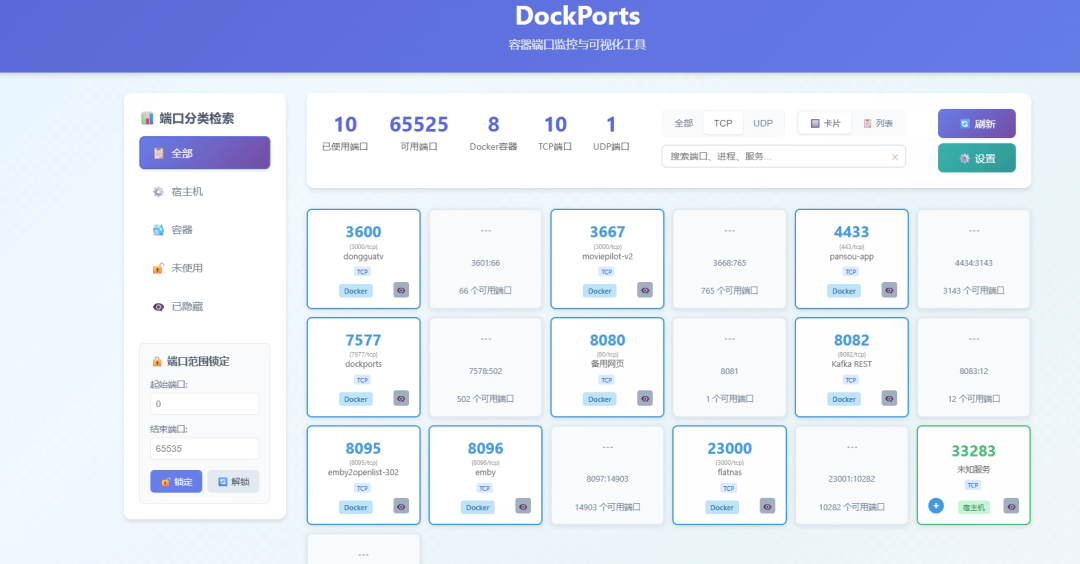
然后就可以很直观的看到docker容器占用的端口有哪些
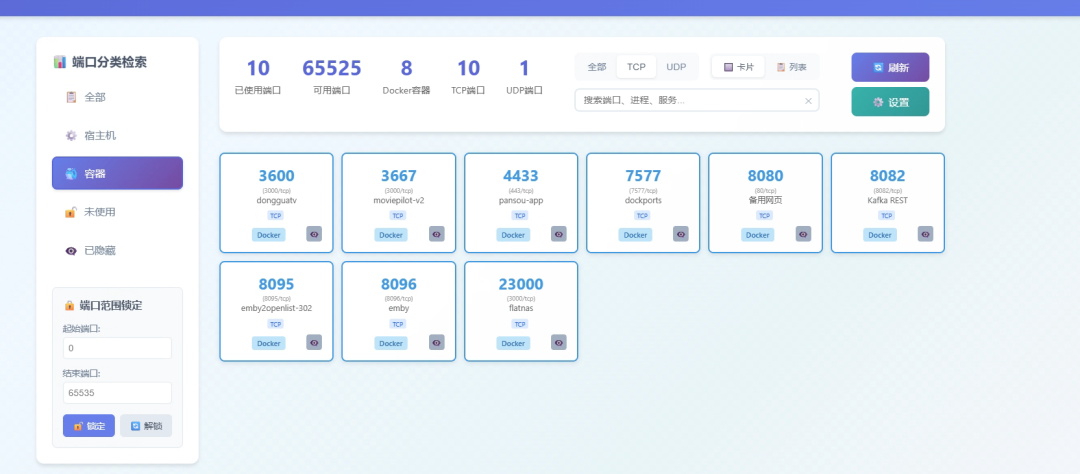
只能说中规中矩,看看docker还是可以的,其他项目不太准,识别不出是什么项目的端口,有兴趣的朋友可以体验一下

版权声明:除非特别标注,否则均为本站原创文章,转载时请以链接形式注明文章出处。