飞牛NAS在周四更新了两个非常实用的功能,说实话,这次更新对日常使用体验提升还挺明显的,尤其是经常在外网访问 NAS 的朋友,一定要看看
第一个更新和FN Connect 权益访问有关 ,现在在使用FN Connect时,可以自行选择是否暴露公网 IP
如果开启,一旦访问链接不小心泄露,对方是可以直接看到你的公网 IP 的如下图所示

如果关闭,那么所有FN Connect外网访问都会走飞牛的官方中转,不再直接暴露公网,开还是关完全由你自己决定,系统默认是开启状态,比较在意隐私或安全性的朋友,建议检查一下这个选项,建议直接关掉

第二个功能就更香了 ,同样基于 FN Connect 权益 ,现在终于支持 外网直连 WebDAV, 在 系统设置->远程访问->高级设置 (系统升级到1.1.14才有这个功能)
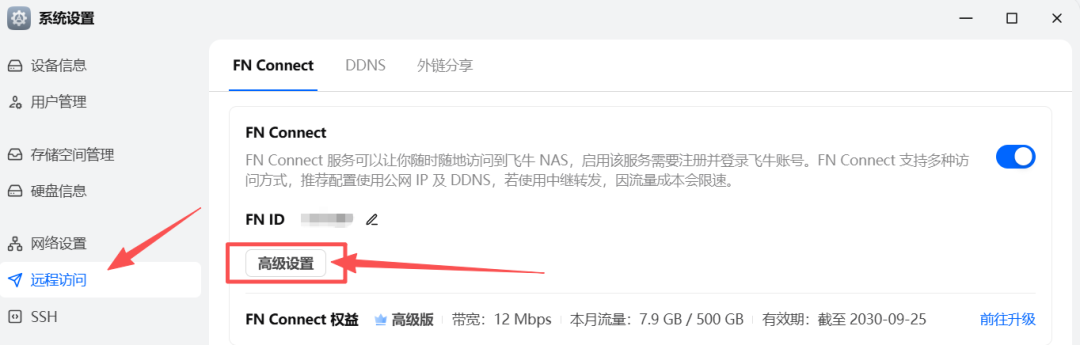
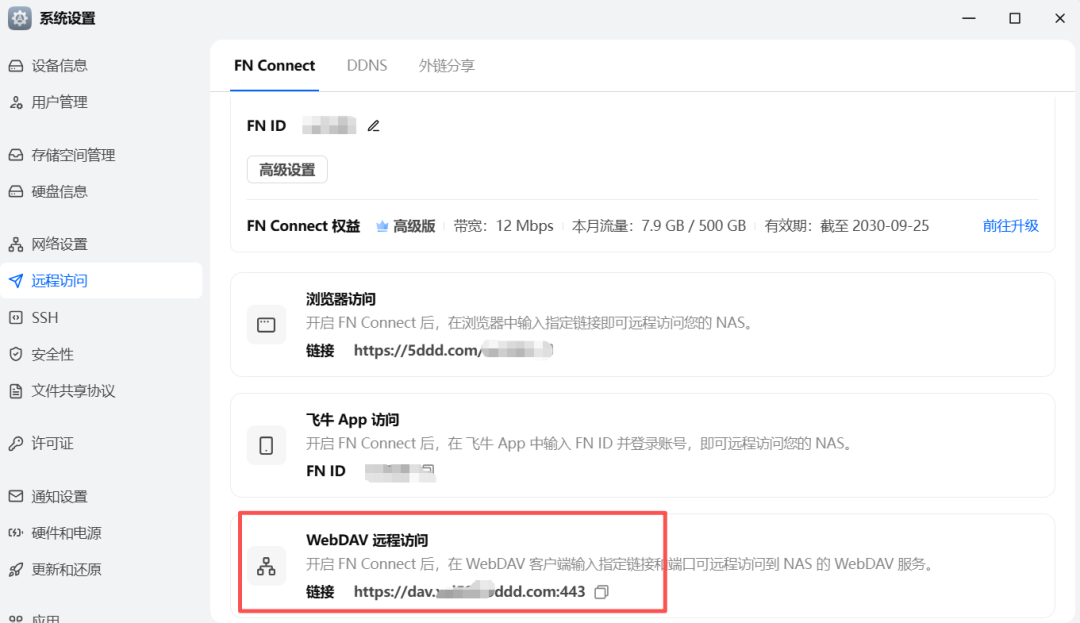
不需要端口映射、不需要公网 IP,在外网就能直接访问 WebDAV,对没有公网的用户来说非常友好,开启后远程访问的底部就会有一个远程访问的链接,需要访问的电脑直接对接就行
在此之前我们需要去文件共享协议处把 WebDAV服务打开 ,并且设置可见文件夹范围
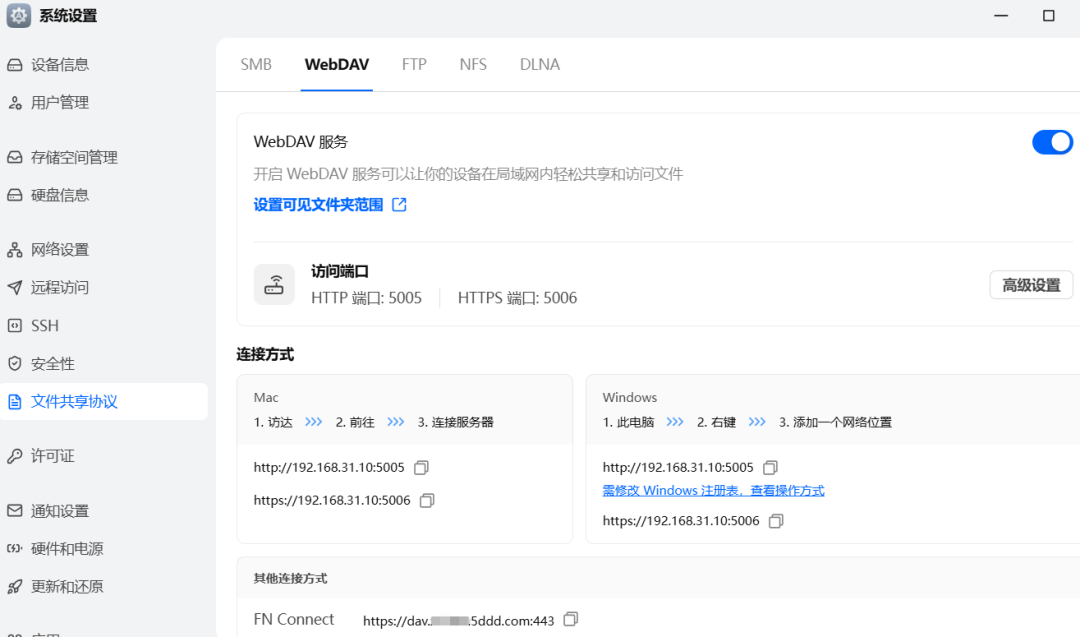
因为默认就是https访问, 不需要去修改什么注册表了 ,直接使用就行,基本不用再额外折 腾内网穿透、反代之类的项目,就能实现随时随地访问文件,整个过程简单又省心
使用展示
给大家演示一下怎么在Windows11 上面操作演示,打开此电脑,选择导航栏的三个点点,选择“ 添加一个网络位置 ”
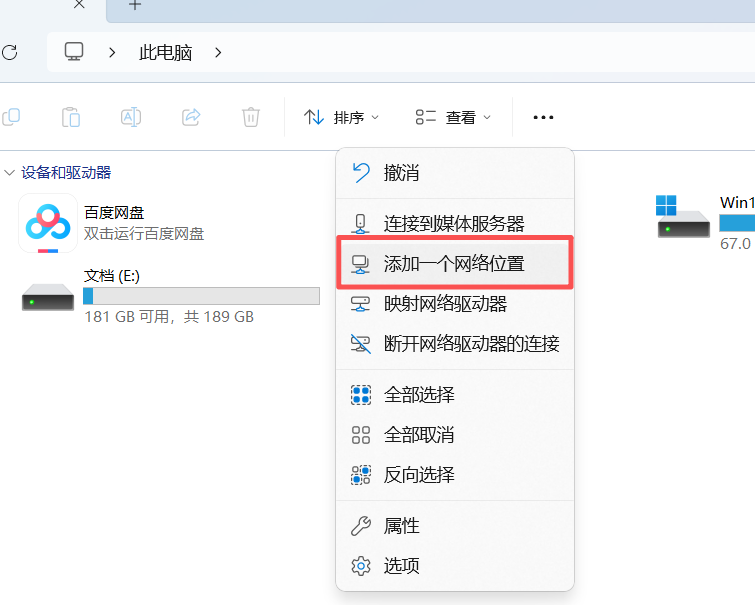
给的界面直接选择下一步,然后填入获取到的webdav的访问地址,点击下一步
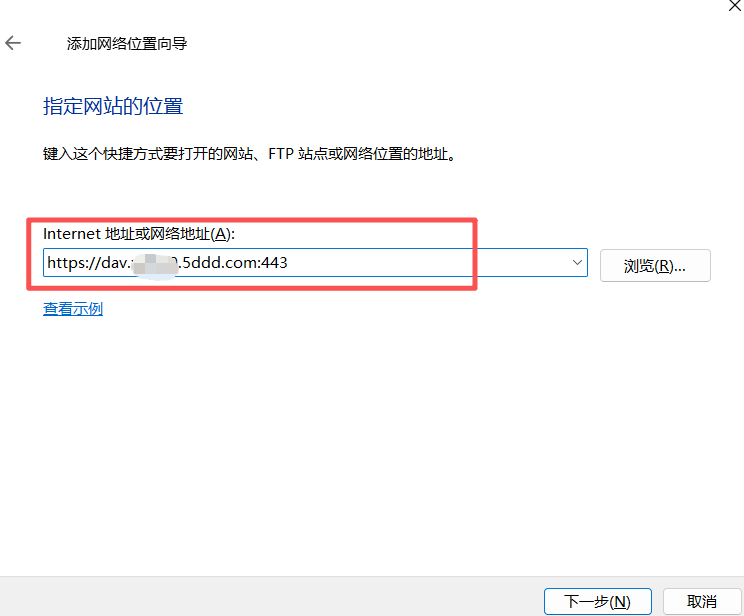
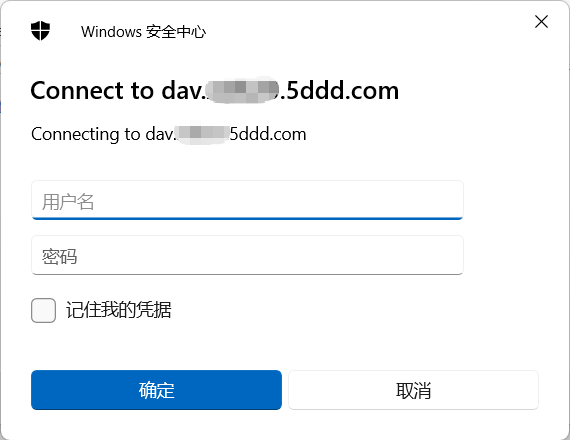
输入你飞牛NAS的账号和登录密码进行登录,勾选“ 记住我的凭证 ”
设置一个展示的网络名称
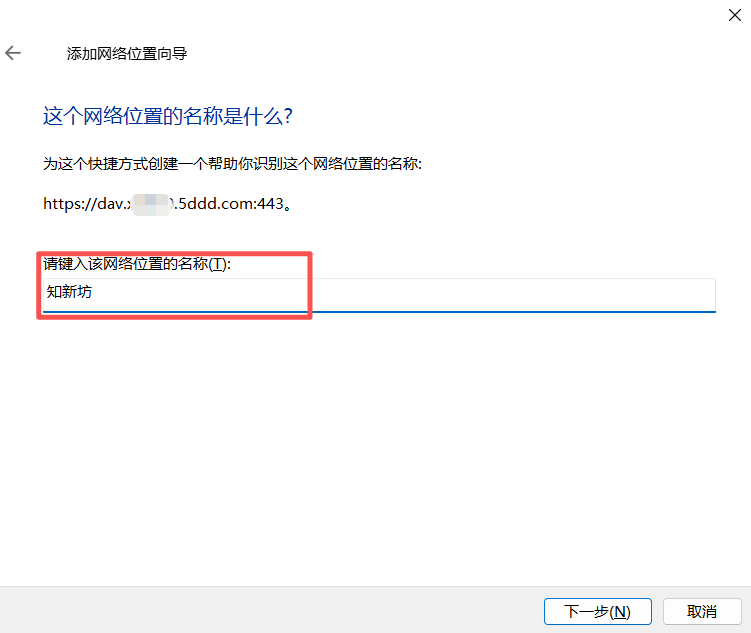
点击下一步,全部保持默认直至完成,就可以再此电脑里面看到添加的webdav服务了
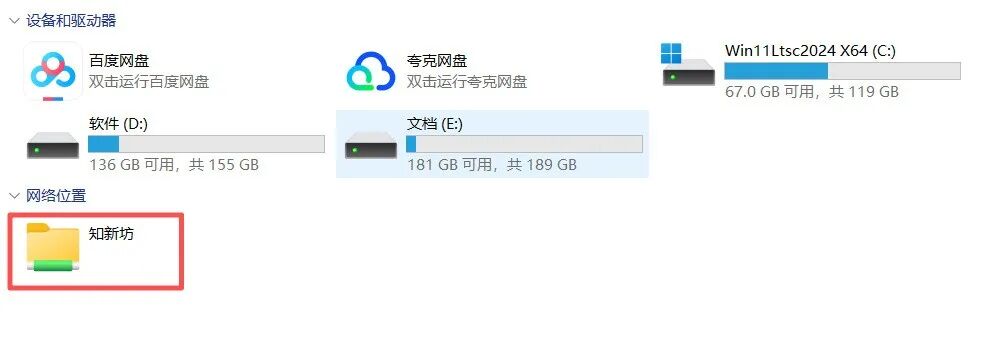
此时我们就 可以编辑里面的所以东西,基本和本地磁盘无疑, 就是拷贝 东西走的飞牛的转发, 会有点慢,但是基本使用没有任何问题,玩法多多,再比如OpenList挂载各种网盘,通过飞牛这个功能就可以在本地随便远程访问了